
“`html
Cómo Instalar Moodle Paso a Paso: Guía Completa 2025
¡Hola! Si llegaste hasta acá es porque te picó el bichito de la educación online y estás listo para dar el gran salto: instalar Moodle por tu propia cuenta. ¡Excelente decisión! Moodle es la plataforma de e-learning (LMS) de código abierto más usada en el mundo, y por buenas razones. Es potente, flexible y, lo mejor de todo, es tuya para que la adaptes como quieras.
Pero seamos sinceros, la primera vez que uno se enfrenta a la idea de “instalar” algo en un servidor, puede sonar a chino básico. ¡No te preocupes! Esta guía está pensada para vos, docente, administrador o técnico argentino que quiere poner en marcha su propio campus virtual. Vamos a ir paso a paso, con un lenguaje claro y directo, como si estuviéramos tomando unos mates mientras lo hacemos.
En este artículo te vamos a mostrar tres caminos diferentes para tener tu Moodle funcionando. Desde la opción más común en un hosting web hasta una instalación en tu propia computadora para que puedas probar y experimentar sin miedo. Al final, no solo vas a haber logrado instalar Moodle, sino que vas a entender mucho mejor cómo funciona por dentro.
¿No estás del todo seguro de qué es Moodle? Te recomendamos leer primero nuestro artículo ¿Qué es Moodle y por qué es el LMS más popular del mundo? para tener un panorama completo.
¿Listo para arrancar? ¡Vamos que se puede!
¿Qué necesitás antes de empezar?
Antes de meter las manos en la masa, asegurate de tener a mano estos ingredientes básicos. Como en toda buena receta, tener todo preparado hace que el proceso sea mucho más fácil y rápido.
- Un servicio de hosting (o un servidor): Es el terreno donde vas a construir tu campus. Puede ser un hosting compartido (lo más común), un VPS o un servidor dedicado. Si solo querés probar, tu propia computadora sirve.
- Un nombre de dominio (opcional, para hosting): La dirección de tu sitio web (ej:
miplataformaeducativa.com.ar). Si instalás en local, no lo necesitás. - La última versión de Moodle: Descargala siempre desde la página oficial de Moodle. Buscá la última versión estable (stable version).
- Un cliente FTP (opcional): Un programa como FileZilla o Cyberduck te sirve para subir archivos a tu servidor. Aunque muchos hostings con cPanel permiten hacerlo desde el navegador.
- Los datos de tu base de datos: Durante el proceso, vas a crear una base de datos. Tené a mano un anotador para guardar el nombre de la base, el usuario y la contraseña. ¡Son claves!
- Paciencia y un buen mate: La instalación no es difícil, pero a veces puede surgir algún imprevisto. ¡Con calma y un poco de yerba, todo se soluciona!
Requisitos del sistema para instalar Moodle
Moodle, como cualquier software potente, tiene ciertos requisitos para funcionar correctamente. Ignorar esta parte es como querer correr una maratón en ojotas: podés intentarlo, pero no va a terminar bien. Revisar que tu servidor cumpla con esto te va a ahorrar muchísimos dolores de cabeza.
Estos son los requisitos recomendados para las versiones más recientes de Moodle (4.x en adelante):
Hardware
- Espacio en disco: Necesitás al menos 500 MB para el código de Moodle. Pero lo importante es el espacio para tus contenidos. Para arrancar, un plan de hosting con 5 GB de espacio es un buen punto de partida. Si vas a subir muchos videos o archivos pesados, vas a necesitar más.
- Procesador y RAM: Para un sitio pequeño con hasta 50 usuarios concurrentes, 1 GB de RAM es suficiente. Si esperás más tráfico, vas a necesitar un servidor más robusto (2 GB de RAM o más). La mayoría de los hostings compartidos decentes cumplen con el mínimo.
Software
Acá es donde se pone un poco más técnico, pero no te asustes. La mayoría de los hostings modernos ya vienen preparados. Esto es lo que Moodle necesita que esté instalado en el servidor:
- Servidor Web: Apache 2.4 o superior es el más recomendado y compatible. Nginx también es una excelente alternativa, aunque su configuración puede ser un poco más compleja.
- PHP: Esta es la parte más importante. Moodle 4.x requiere PHP 8.1 o una versión superior. Además, necesitás que estén activadas ciertas extensiones de PHP. Las más importantes son:
intl,gd,sodium,zip,soap,xmlrpc, ymbstring. No te preocupes, el instalador de Moodle revisa esto por vos y te avisa si falta algo. - Base de Datos: Moodle funciona con varias bases de datos. La más común y recomendada para empezar es MySQL (versión 8.0 o superior) o su equivalente de código abierto, MariaDB (versión 10.6.7 o superior). PostgreSQL también es una opción muy sólida.
Un dato importante: Si contratás un hosting, preguntale al soporte si su plan es “compatible con Moodle”. La mayoría de las empresas serias saben exactamente qué necesitás y te lo confirman al toque.
Opción 1 — Instalar Moodle en hosting compartido (cPanel)
Este es el escenario más común para la mayoría de las instituciones y docentes que empiezan. Un hosting compartido con cPanel es económico y te da una interfaz gráfica súper amigable para manejar todo sin tener que tocar una línea de código. ¡Vamos a ver cómo se hace!
Paso 1: Crear la base de datos MySQL
La base de datos es el cerebro de tu Moodle. Acá se va a guardar todo: usuarios, cursos, calificaciones, mensajes del foro, etc. Es fundamental crearla bien desde el principio.
- Ingresá a tu cPanel: Generalmente, la dirección es
tudominio.com.ar/cpanel. - Buscá el “Asistente de bases de datos MySQL” (MySQL Database Wizard): Es la forma más fácil porque te guía paso a paso.
- Crear la base de datos: En el primer paso, te pide un nombre. Tu hosting le va a agregar un prefijo (ej:
usuario_). Poné algo descriptivo comomoodle. El nombre final será algo comousuario_moodle. Hacé clic en “Siguiente paso”. - Crear un usuario para la base de datos: Ahora, tenés que crear un usuario que tenga permiso para trabajar con esa base de datos. Elegí un nombre de usuario (ej:
moodleuser) y generá una contraseña bien segura (¡usá el generador de contraseñas!). ¡Importantísimo! Anotá el nombre completo de la base de datos, el nombre de usuario y la contraseña. Los vas a necesitar en un rato. - Asignar privilegios: En el último paso, el asistente te pregunta qué permisos le querés dar a ese usuario sobre la base de datos. Marcá la casilla que dice “TODOS LOS PRIVILEGIOS” (ALL PRIVILEGES). Esto le da al usuario control total, que es lo que Moodle necesita. Hacé clic en “Hacer cambios” y ¡listo! Tu base de datos está creada y esperando a Moodle.
Paso 2: Subir los archivos de Moodle
Ahora tenemos que llevar el “paquete” de Moodle que descargaste a tu servidor. Hay dos formas de hacerlo:
Método A: Usando el Administrador de Archivos de cPanel (Recomendado)
- Volvé al inicio de cPanel y buscá el “Administrador de Archivos” (File Manager).
- Navegá a la carpeta raíz de tu sitio: Usualmente se llama
public_html. Si querés que tu Moodle se vea al entrar atudominio.com.ar, subí los archivos ahí. Si preferís que esté en una subcarpeta comotudominio.com.ar/campus, creá una carpeta llamadacampusdentro depublic_htmly entrá en ella. - Subí el archivo .zip de Moodle: Hacé clic en el botón “Cargar” (Upload), seleccioná el archivo
.zipque descargaste de moodle.org y esperá a que termine de subir. - Extraé los archivos: Una vez subido, volvé al Administrador de Archivos. Hacé clic derecho sobre el archivo
.zipy seleccioná “Extract” (Extraer). Esto descomprimirá todo en una carpeta llamadamoodle. - Movénos archivos (¡paso clave!): Entrá a la carpeta
moodleque se acaba de crear. Seleccioná todos los archivos y carpetas que están adentro y usá el botón “Mover” (Move). Borrá la parte que dice/moodlede la ruta de destino para que los archivos queden en la raíz donde querías (ej: directamente enpublic_htmlo enpublic_html/campus).
Método B: Usando un cliente FTP (como FileZilla)
Este método es un poco más lento. Primero, tenés que descomprimir el archivo .zip de Moodle en tu computadora. Luego, conectate a tu servidor con FileZilla usando los datos de FTP que te dio tu proveedor de hosting y arrastrá todos los archivos y carpetas descomprimidos a la carpeta public_html (o la subcarpeta que hayas elegido). Esto puede tardar bastante porque son miles de archivos pequeños.
Paso extra y fundamental: Crear la carpeta `moodledata`
Por seguridad, Moodle necesita una carpeta para guardar los archivos subidos por los usuarios (tareas, fotos de perfil, etc.) fuera de la carpeta pública de la web.
- En el Administrador de Archivos, subí un nivel desde
public_htmlpara estar en tu directorio raíz (/home/usuario). - Creá una nueva carpeta y llamala
moodledata. - Dale los permisos correctos. Hacé clic derecho sobre la carpeta, seleccioná “Change Permissions” y asegurate de que tenga los permisos
777. No te preocupes, el instalador de Moodle luego te sugerirá un valor más seguro.
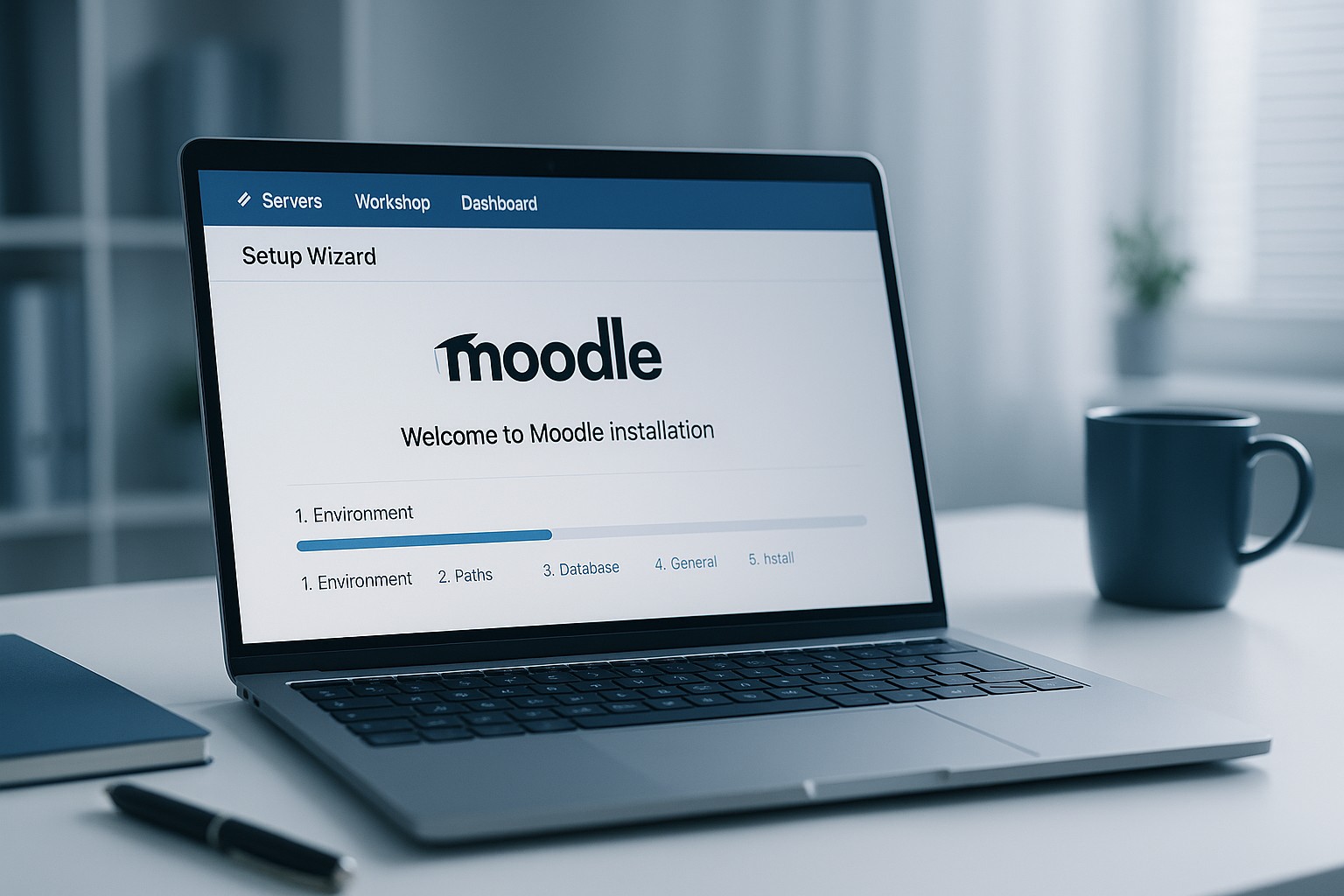
Paso 3: Ejecutar el instalador web
¡Llegó el momento de la verdad! Si hiciste todo bien hasta ahora, esta parte es un paseo.
- Abrí tu navegador web y andá a la dirección donde subiste los archivos (ej:
http://tudominio.com.arohttp://tudominio.com.ar/campus). - Automáticamente se iniciará el instalador de Moodle.
- Selección de idioma: Elegí “Español – Internacional (es)” y hacé clic en Siguiente.
- Confirmar rutas: El instalador te mostrará las rutas de Moodle. La dirección web y el directorio de Moodle deberían estar bien. En “Directorio de datos”, tenés que poner la ruta completa a la carpeta
moodledataque creaste fuera depublic_html(ej:/home/usuario/moodledata). Si no estás seguro, el instalador suele detectarla bien. - Elegir el controlador de la base de datos: Seleccioná “MariaDB (nativo/mysqli)”. Es la opción recomendada para MySQL o MariaDB.
- Configuración de la base de datos: ¡Acá usás los datos que anotaste!
- Servidor de la base de datos: Casi siempre es
localhost. - Nombre de la base de datos: El que creaste (ej:
usuario_moodle). - Usuario de la base de datos: El que creaste (ej:
usuario_moodleuser). - Contraseña: La contraseña que generaste.
- Prefijo de tablas: Dejalo como está (
mdl_).
- Servidor de la base de datos: Casi siempre es
- Aceptar las condiciones: Leé y aceptá la licencia de Moodle.
- Comprobación del servidor: Moodle ahora va a revisar si tu servidor cumple todos los requisitos de software. Si ves todo en verde con “OK”, ¡genial! Si aparece algún aviso en amarillo (recomendación) o rojo (error), tenés que solucionarlo. Lo más común es que falte alguna extensión de PHP, que podés activar desde una opción en cPanel llamada “Select PHP Version” o “MultiPHP Manager”.
- Instalación: Ahora sentate y mirá cómo el instalador empieza a crear todas las tablas en la base de datos. Vas a ver un montón de texto verde que dice “Éxito”. Esto puede tardar unos minutos.
- Crear cuenta de administrador: Al final, te pedirá que crees tu usuario administrador. Llená todos los campos: nombre de usuario (no uses “admin”), una contraseña muy segura, tu nombre, apellido y un mail válido.
- Ajustes de la portada: Por último, poné el nombre completo de tu sitio y un nombre corto para la navegación.
¡FELICITACIONES! Si llegaste hasta acá, ya tenés tu plataforma Moodle instalada y funcionando. ¡Bienvenido a tu nuevo campus virtual!
Opción 2 — Instalar Moodle en servidor local (XAMPP / WAMP)
¿Querés probar Moodle, desarrollar un nuevo tema o simplemente chusmear cómo funciona sin tener que contratar un hosting? Instalarlo en tu propia computadora es la mejor opción. Para eso, vamos a usar un programa llamado XAMPP, que instala un servidor Apache, PHP y MySQL en tu PC o Mac con un par de clics.
- Descargá e instalá XAMPP: Andá a la página oficial de XAMPP y bajate la versión que corresponda a tu sistema operativo (asegurate que tenga una versión de PHP compatible con Moodle, ej: PHP 8.1 o superior). La instalación es como la de cualquier otro programa.
- Iniciá los servicios: Abrí el panel de control de XAMPP y hacé clic en el botón “Start” para los módulos de Apache y MySQL.
- Creá la base de datos: Abrí tu navegador y andá a
http://localhost/phpmyadmin. Hacé clic en “Bases de datos”, poné un nombre (ej:moodle_local), elegí el cotejamientoutf8mb4_unicode_ciy dale a “Crear”. Para una instalación local, podés usar el usuario por defecto de la base de datos, que esrooty no tiene contraseña. - Descargá y ubicá los archivos de Moodle: Descargá el
.zipde Moodle. Descomprimilo. Copiá la carpetamoodleque se generó y pegala dentro de la carpetahtdocsde tu instalación de XAMPP (generalmente enC:\xampp\htdocs\). - Creá la carpeta `moodledata`: En la carpeta raíz de XAMPP (
C:\xampp\), creá una nueva carpeta llamadamoodledata. - Ejecutá el instalador: Ahora, andá a tu navegador y escribí la dirección
http://localhost/moodle. El instalador de Moodle comenzará, igual que en la opción de hosting. - Seguí los mismos pasos: El proceso es idéntico al que describimos para cPanel. Cuando te pida los datos de la base de datos, usá:
- Servidor:
localhost - Nombre de la base:
moodle_local(o el que hayas elegido) - Usuario:
root - Contraseña: dejala en blanco.
- Servidor:
¡Y listo! Ya tenés un Moodle 100% funcional en tu computadora para experimentar todo lo que quieras.
Opción 3 — Instalar Moodle con MoodleCloud (sin servidor)
Si todo lo anterior te sonó a un quilombo y solo querés probar Moodle rápido y fácil, Moodle HQ (los creadores de Moodle) ofrecen una solución llamada MoodleCloud.
¿Qué es? Es un servicio de hosting gestionado por ellos. Básicamente, te registrás y en menos de cinco minutos tenés un sitio Moodle funcionando, sin instalar nada.
Ventajas:
- Facilidad extrema: Cero instalación y cero mantenimiento técnico.
- Gratuito para empezar: Tienen un plan gratuito que te permite tener hasta 50 usuarios, perfecto para un curso pequeño o para probar la plataforma.
- Siempre actualizado: Ellos se encargan de mantener tu Moodle en la última versión.
Desventajas:
- Limitaciones: El plan gratuito es limitado en usuarios y espacio.
- Poca personalización: No podés instalar los plugins o temas que vos quieras, solo los que ellos permiten. Esto es una gran limitación si querés expandir la funcionalidad.
- No es tuyo: No tenés control total sobre el servidor ni los archivos.
Esta opción es ideal para dar los primeros pasos y familiarizarte con la interfaz, pero si tu proyecto es serio y a largo plazo, siempre es recomendable tener tu propia instalación (Opción 1).
Primeros pasos después de la instalación
¡Instalaste Moodle! Es un gran logro, pero es solo el comienzo. Ahora tenés que configurar algunas cosas para dejar tu plataforma a punto.
- Configurar el Cron: El Cron es un proceso automático que Moodle necesita para realizar tareas de mantenimiento en segundo plano (enviar notificaciones de foros, hacer backups, etc.). Si tu Moodle no tiene el Cron funcionando, muchas cosas no van a andar. En cPanel, buscá una opción llamada “Cron Jobs” y agregá el comando que Moodle te indica en Administración del sitio > Servidor > Tareas programadas.
- Registrar tu sitio: En Administración del sitio > Registro, podés registrar tu plataforma en Moodle.net. Es gratis y te permite recibir alertas de seguridad y contribuir con estadísticas anónimas.
- Personalizar la apariencia: ¡Hacé que la plataforma se sienta tuya! Andá a Administración del sitio > Apariencia para cambiar el logo, los colores y la página principal. Para más detalles, mirá nuestra guía sobre diseño y personalización de Moodle.
- Configurar el email saliente (SMTP): Para que Moodle pueda enviar correos (recuperación de contraseña, notificaciones), tenés que configurar un servidor SMTP en Administración del sitio > Servidor > Correo saliente. Podés usar los datos de un mail de tu propio hosting o un servicio externo como Gmail.
- Revisar la seguridad: Echale un vistazo a Administración del sitio > Informes > Vista general de seguridad. Moodle te va a dar recomendaciones para mejorar la seguridad de tu instalación.
- Instalar plugins esenciales: El verdadero poder de Moodle está en su ecosistema de plugins. Empezá por instalar algunos básicos que mejoran la experiencia. Te dejamos una lista en nuestro artículo de plugins imprescindibles para Moodle.
Errores comunes al instalar Moodle y cómo solucionarlos
A veces, las cosas no salen como uno espera. Acá te dejamos una lista de los problemas más típicos durante la instalación y cómo darles una solución rápida.
- Error: “Error al establecer la conexión con la base de datos”
Este es el clásico de los clásicos. Significa que Moodle no puede comunicarse con la base de datos.
Solución: Revisá 100 veces los datos que pusiste en el instalador: nombre de la base de datos, usuario y contraseña. Asegurate de que copiaste los nombres completos, incluyendo el prefijo que agrega cPanel (ej:usuario_moodle). Verificá también que el usuario tenga todos los privilegios sobre la base de datos. - Error: “Maximum execution time of 30 seconds exceeded”
El instalador de Moodle tiene que hacer muchas cosas y a veces el servidor lo corta porque “tarda mucho”.
Solución: Necesitás aumentar el tiempo de ejecución de PHP. En cPanel, buscá una opción como “MultiPHP INI Editor” o “Select PHP Version”. Buscá el valormax_execution_timey cambialo de 30 a 300 o 600. Guardá los cambios e intentá de nuevo. - Error: El instalador se queja de los permisos de la carpeta `moodledata`
Moodle te dice que no puede escribir en la carpetamoodledata.
Solución: Asegurate de que la carpetamoodledataexista y que esté fuera depublic_html. Usando el Administrador de Archivos, hacé clic derecho sobre la carpeta, andá a “Permissions” y asegurate de que los permisos sean0777. Después de la instalación, por seguridad, Moodle te recomendará cambiarlos a un valor más restrictivo. - Problema: Después de un paso, aparece una página en blanco o un Error 500.
Este es un error genérico que puede significar muchas cosas.
Solución: Necesitamos ver el error real. Para eso, tenés que editar el archivoconfig.phpque se creó en la raíz de tu Moodle. Agregá estas líneas al final:
$CFG->debug = E_ALL;
$CFG->debugdisplay = 1;
Guardá el archivo y recargá la página. Ahora, en lugar de una pantalla en blanco, vas a ver un mensaje de error detallado que te dará una pista de qué está pasando (generalmente, es un problema de permisos o una extensión de PHP que falta).
Preguntas frecuentes (FAQ)
- ¿Puedo instalar Moodle gratis?
- ¡Totalmente! El software de Moodle es de código abierto y 100% gratuito. Nunca vas a pagar por una licencia. Tus únicos costos son los asociados a tener un sitio web: el registro de un nombre de dominio (que es muy barato) y el servicio de hosting web mensual o anual.
- ¿Qué es mejor para Moodle, un hosting compartido o un VPS?
- Para empezar, un buen hosting compartido es más que suficiente, especialmente para sitios con menos de 100 usuarios conectados al mismo tiempo. Es más económico y fácil de gestionar. Cuando tu plataforma crezca en usuarios y cursos, es recomendable pasar a un VPS (Servidor Privado Virtual), que te da más recursos (RAM, CPU) y mayor control sobre la configuración del servidor.
- ¿Necesito saber programar para instalar y usar Moodle?
- Para nada. Como viste en esta guía, para instalar Moodle solo necesitás seguir una serie de pasos bien definidos. Y para el día a día (crear cursos, subir materiales, matricular alumnos), la interfaz es completamente gráfica y amigable para cualquier docente. Saber programar solo es útil si querés hacer personalizaciones muy avanzadas o desarrollar tus propios plugins.
- ¿Cuánto tiempo se tarda en instalar Moodle?
- Si tenés todos los requisitos listos, el proceso completo desde crear la base de datos hasta tener el sitio funcionando no debería llevarte más de una hora. La parte que más puede demorar es la subida de los archivos. El instalador web en sí mismo corre en unos 5 a 10 minutos.
Si querés profundizar todavía más, te recomendamos nuestra guía completa de Moodle, donde cubrimos todos los aspectos de la plataforma.
¿Querés dominar Moodle de forma profesional?
Instalarlo es solo el primer paso. En el Diplomado en E-Learning aprendés a instalar, configurar y gestionar Moodle para entornos educativos reales, creando experiencias de aprendizaje increíbles. Ver el programa
“`
🎓 ¿Ya instalaste Moodle? Ahora descubrí cómo administrar tu propia aula virtual.
Ya tenés Moodle listo. Con el Curso Moodle Online de Aprender21 vas a aprender a configurarlo a fondo, gestionar usuarios y certificar tus habilidades.